
Next.js Vercel 연동으로 5분 만에 Zero-Configuration 배포, Git push만으로 자동 CI/CD와 HTTPS 제공.
1. Vercel 계정 생성과 준비사항
2026년 Next.js 개발자라면 Vercel 배포는 필수입니다. Vercel은 Zero-Configuration 배포로 Git push만 하면 빌드, 호스팅, HTTPS까지 자동 처리합니다.
로컬에서 완벽한 Next.js 앱이 배포에서 실패하는 초보자 고민은 이제 없습니다. 이 가이드를 따르면 10분 내 공개 가능합니다.
Vercel 계정 생성부터 시작하세요. vercel.com에서 ‘Sign Up’ 클릭 후 GitHub로 로그인하는 게 최적입니다. 자동 GitHub 접근 권한으로 나중에 연동이 수월합니다.
2. Vercel 프로젝트 생성 – Dashboard vs CLI 방법
Dashboard 방법 (초보자 추천)
Vercel 대시보드 로그인 후 ‘Add New > Project’ 선택. GitHub 저장소 목록에서 Next.js 프로젝트 클릭하면 자동으로 Framework Preset이 Next.js로 감지됩니다.
‘Deploy’ 버튼만 누르면 1~2분 내 배포 완료. 정말 3클릭으로 끝납니다.
CLI 방법 (고급 사용자)
모노레포라면 npm install -g vercel로 CLI 설치. vercel login 후 프로젝트에서 vercel link 실행.
새 프로젝트 생성 시 ‘N’ 선택하고 이름, 루트 디렉토리 설정하면 로컬-Vercel 연동 완료입니다.
| 항목 | Dashboard | CLI |
|---|---|---|
| 난이도 | 초보자 (3클릭) | 중급 |
| 속도 | 1분 | 3분 |
| 유연성 | 기본 | 커스텀 |
3. Git Repository 연결로 자동 배포 설정하기
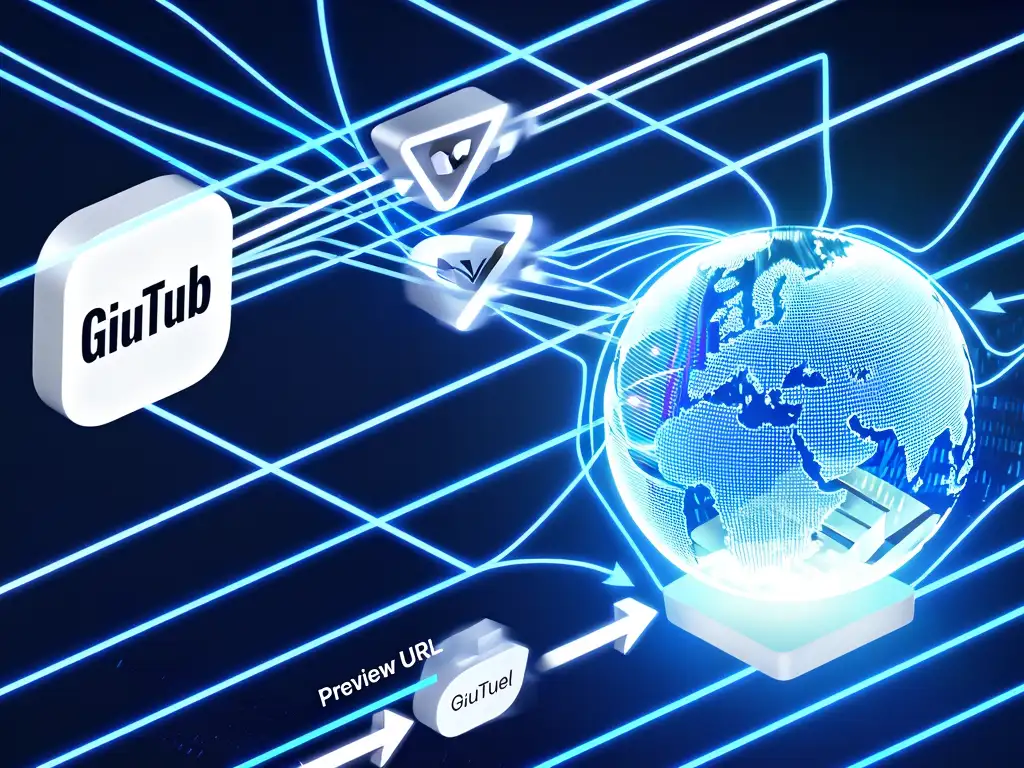
Vercel의 강력한 자동 CI/CD가 핵심입니다. GitHub push → Vercel pull → npm install → next build → 배포가 자동입니다.
PR 생성 시 Preview URL 자동 생성으로 팀 테스트 가능. feature 브랜치 변경사항을 main PR 전에 검증하세요.
2026년 팁: Settings > Git에서 Production Branch를 main으로 명시. GitHub Branch Protection Rule로 리뷰 승인 강제하세요.
4. Vercel 환경변수 설정 – 민감 정보 안전 관리
API 키, DB URL을 코드에 하드코딩하지 마세요. Vercel 대시보드 Settings > Environment Variables에서 추가합니다.
# 예시 환경변수
NEXTAUTH_URL=https://your-app.vercel.app
DATABASE_URL=postgresql://user:pass@host:port/db
OPENAI_API_KEY=sk-proj-xxxxx
Scopes는 Production/Preview/Development 모두 선택. 로컬 동기화는 vercel env pull .env.local 명령어로 합니다.
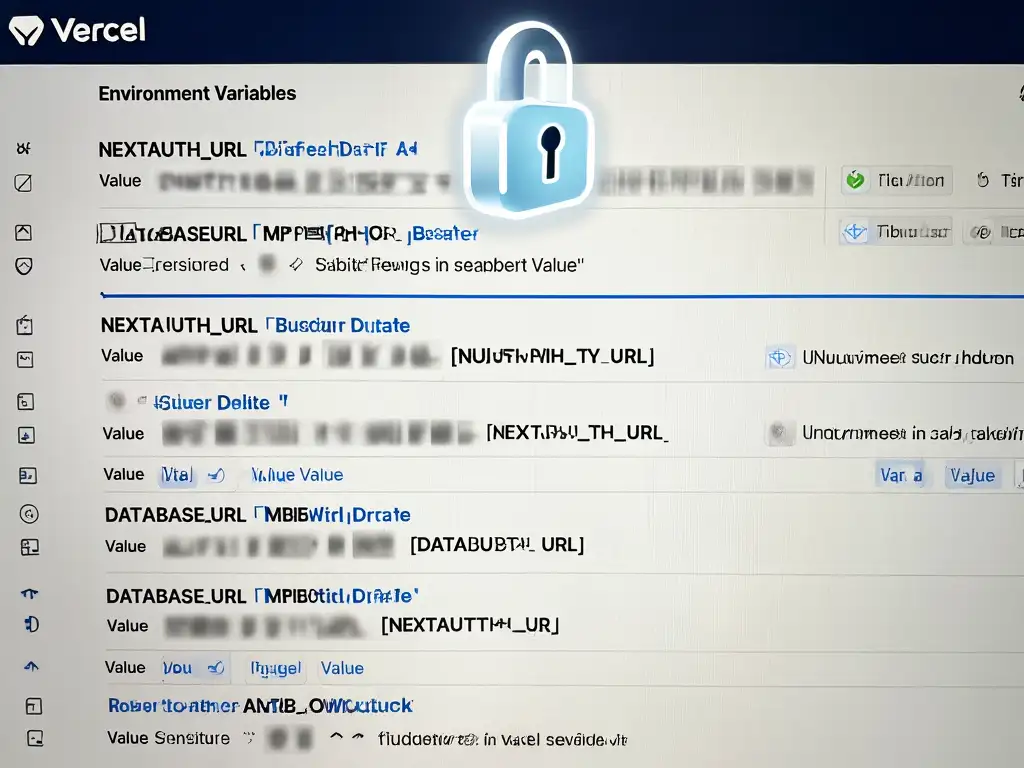
변경 후 Git push 또는 Redeploy로 1분 내 적용. 에러 발생 시 수동 Redeploy 필수입니다.
5. Next.js Vercel Node 버전 지정으로 성능 최적화하기
2026년 표준은 Node 20.x. Next.js 15+에서 필수입니다. 프로젝트 루트에 vercel.json 생성:
{
  "engines": {
    "node": "20"
  }
}
대시보드 Settings > General에서도 선택 가능하지만, vercel.json이 팀 협업에 최적입니다. 빌드 시간 30% 단축, SWC 호환성 완벽.
로컬 테스트: vercel build --prod로 Vercel 환경 시뮬레이션하세요.
6. 흔한 에러 해결과 2026년 최적화 팁
| 에러 | 원인 | 해결 |
|---|---|---|
| Build 실패 | Node 버전 불일치 | vercel.json에 Node 20 명시 |
| 404 에러 | Output Directory 오류 | “.”으로 설정 확인 |
| DB 연결 실패 | IP 화이트리스트 | 0.0.0.0/0 임시 허용 |
로컬 .env.local 정상 → Vercel 오류는 환경변수 미설정. Vercel 환경변수 먼저 완료하세요.
2026년 기능: Edge Functions로 글로벌 지연 최소화, Speed Insights로 Core Web Vitals 모니터링.
7. 최종 체크리스트: 당신의 Next.js 앱 라이브 준비하기
- 준비: GitHub push 확인, .gitignore에 node_modules/.env.local 포함
- Vercel: GitHub SSO 계정 생성, 환경변수 미리 추가
- 배포: Add New > Project > Deploy (1분)
- 최적화: vercel.json Node 20, Custom Domain 연결
모든 체크 후 your-app.vercel.app에서 정상 작동 확인하세요.
8. 자주 묻는 질문 (FAQ)
Vercel Hobby 플랜 한계는?
월 100GB 대역폭, 무제한 배포 무료. 대부분 개인/스타트업 충분합니다. 초과 시 Pro($20/월) 자동 업그레이드.
GitHub 외 GitLab 사용 가능?
가능합니다. Vercel 로그인 시 GitLab 선택. workflow 동일하나 GitHub가 가장 안정적입니다.
커스텀 도메인 연결 비용?
무료. Settings > Domains에서 DNS 설정만. HTTPS 자동 발급됩니다.
배포 실패 시 첫 확인 사항?
1) Node 버전(vercel.json), 2) 환경변수 설정, 3) package.json scripts 확인. 에러표 참조하세요.
PR Preview URL은 어떻게 공유하나?
Vercel Deployments 탭에서 PR별 URL 복사. 팀 슬랙/디스코드에 공유해 테스트받으세요.